使用宝塔面板部署
在继续操作之前,我们推荐您先阅读《写在前面》,这可以快速帮助你了解 Halo。
宝塔面板简介
宝塔面板是一个常见的 Linux 服务器运维面板,提供网站、数据库、SSL、Docker 等可视化管理能力。通过宝塔面板的 Docker 模块和应用商店,可以比较方便地完成 Halo 的安装、运行和升级。
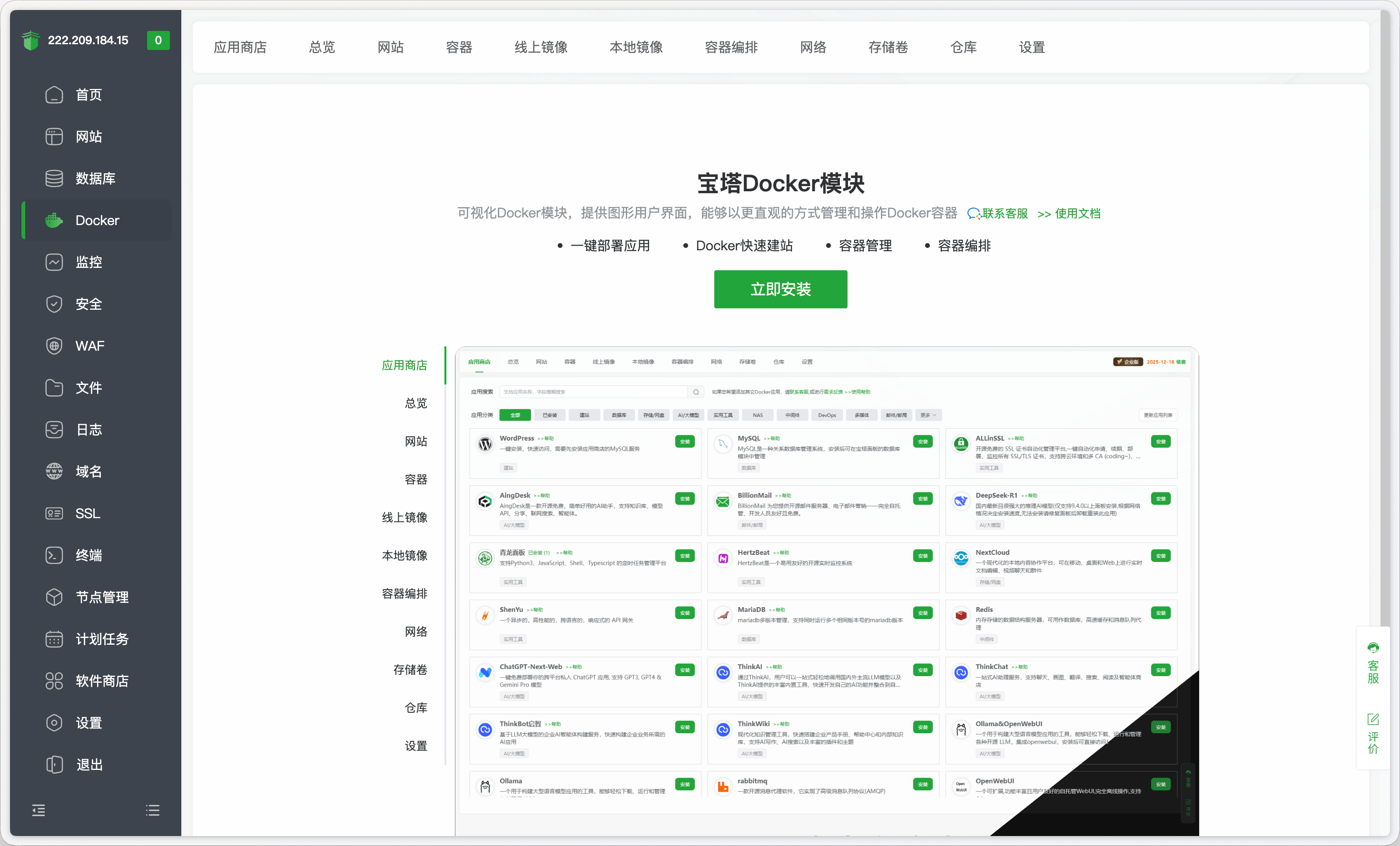
准备工作
在开始之前,需要确保你已经完成以下准备:
- 已安装并可以正常登录宝塔面板。
- 已在服务器上安装宝塔的 Docker 模块。
- 已放行服务器的
80和443端口。 - 如果计划使用域名访问 Halo,需要提前将域名解析到当前服务器。
安装 Halo 应用
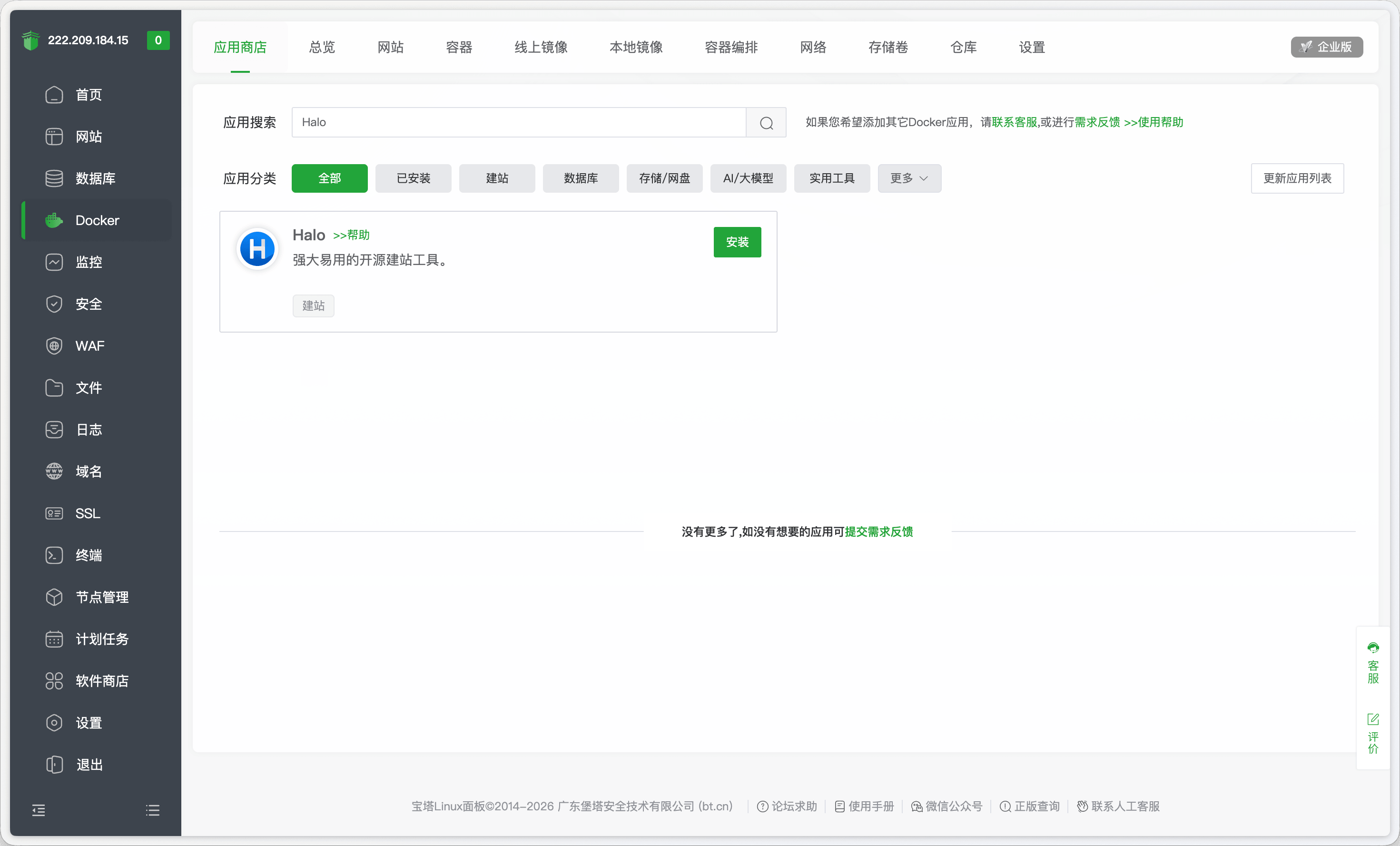
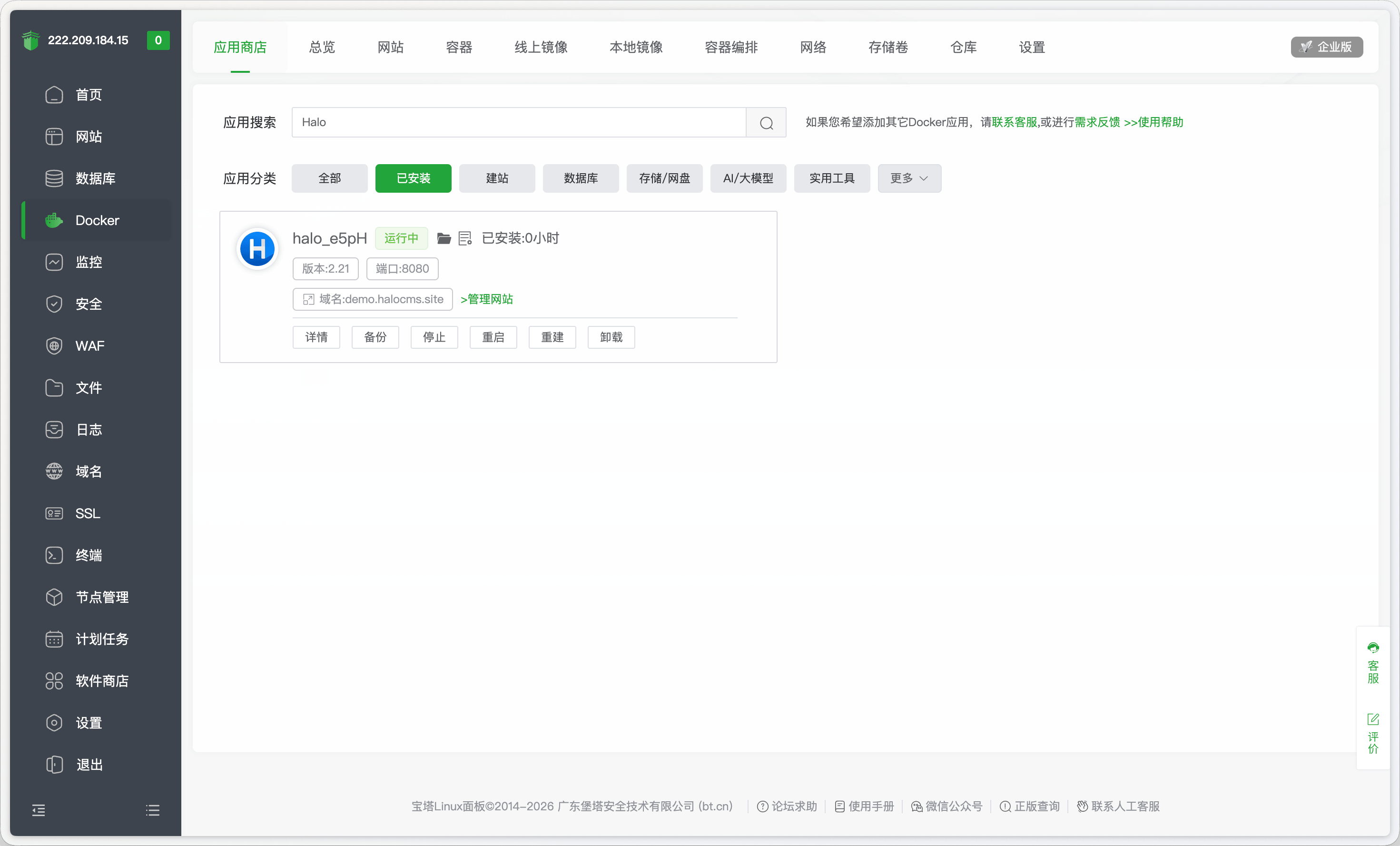
进入宝塔面板左侧的 Docker,在 应用商店 中搜索 Halo,然后点击 安装。
在安装配置页面中,按照实际情况填写参数:
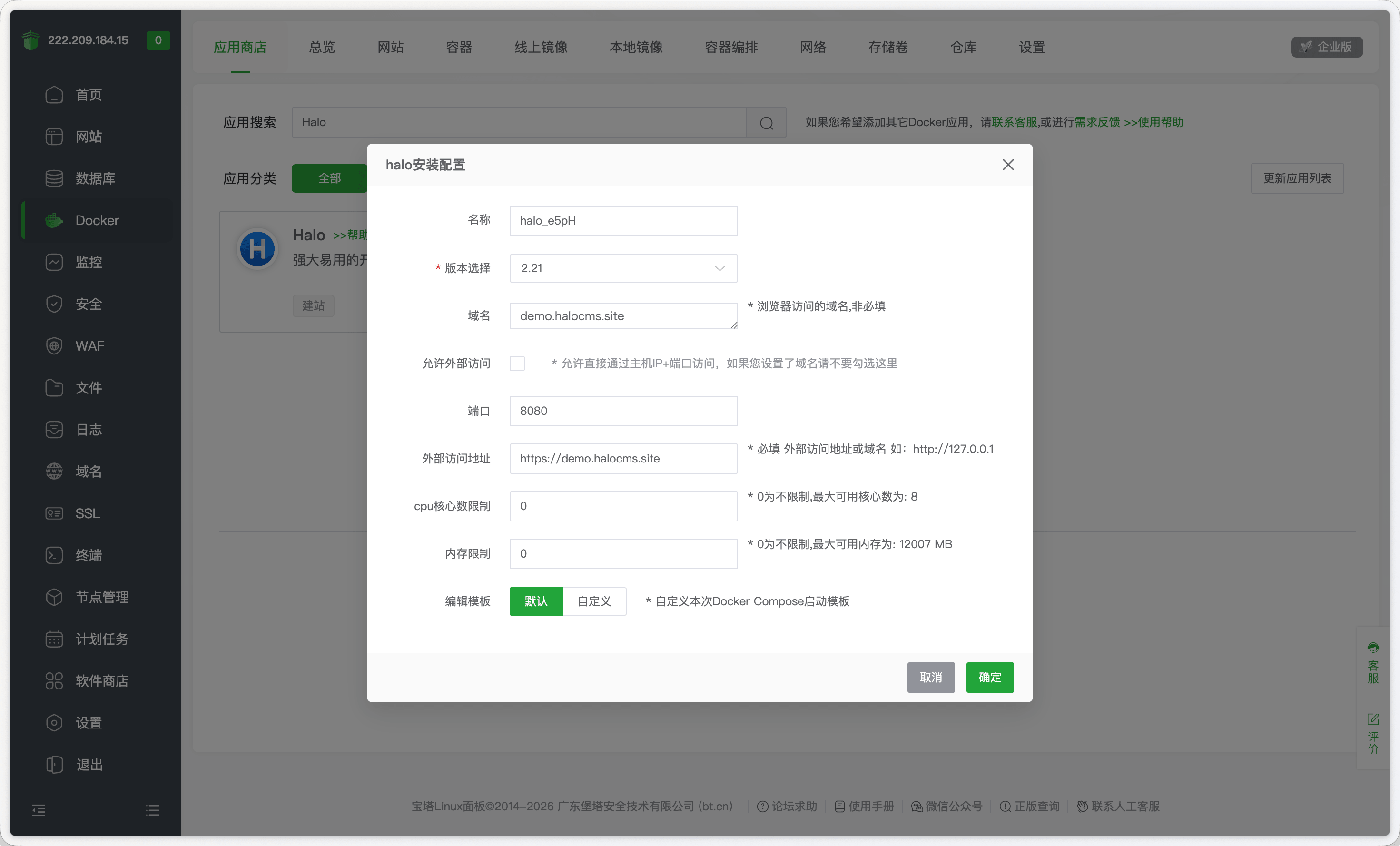
参数说明:
- 名称:当前 Halo 应用的名称。
- 版本选择:建议优先选择最新的稳定版本。
- 域名:Halo 对外访问使用的域名,建议填写已经完成解析的域名。
- 允许外部访问:如果希望直接通过
IP:端口访问,可以启用此选项;如果只打算通过域名访问,通常不需要开启。 - 端口:Halo 容器暴露的服务端口。
- 外部访问地址:Halo 的最终访问地址,建议与实际访问地址保持一致,例如
https://www.example.com。 - CPU 核心数限制、内存限制:按服务器资源情况选填,不限制可以保持默认值。
- 编辑模板:默认模板通常即可满足使用需求;如果需要调整镜像、挂载目录或其他编排参数,可以切换到自定义模板。
宝塔提供的 Halo 应用模板会自动创建 Halo 运行所需的容器。确认参数无误后,点击 确定 开始安装。
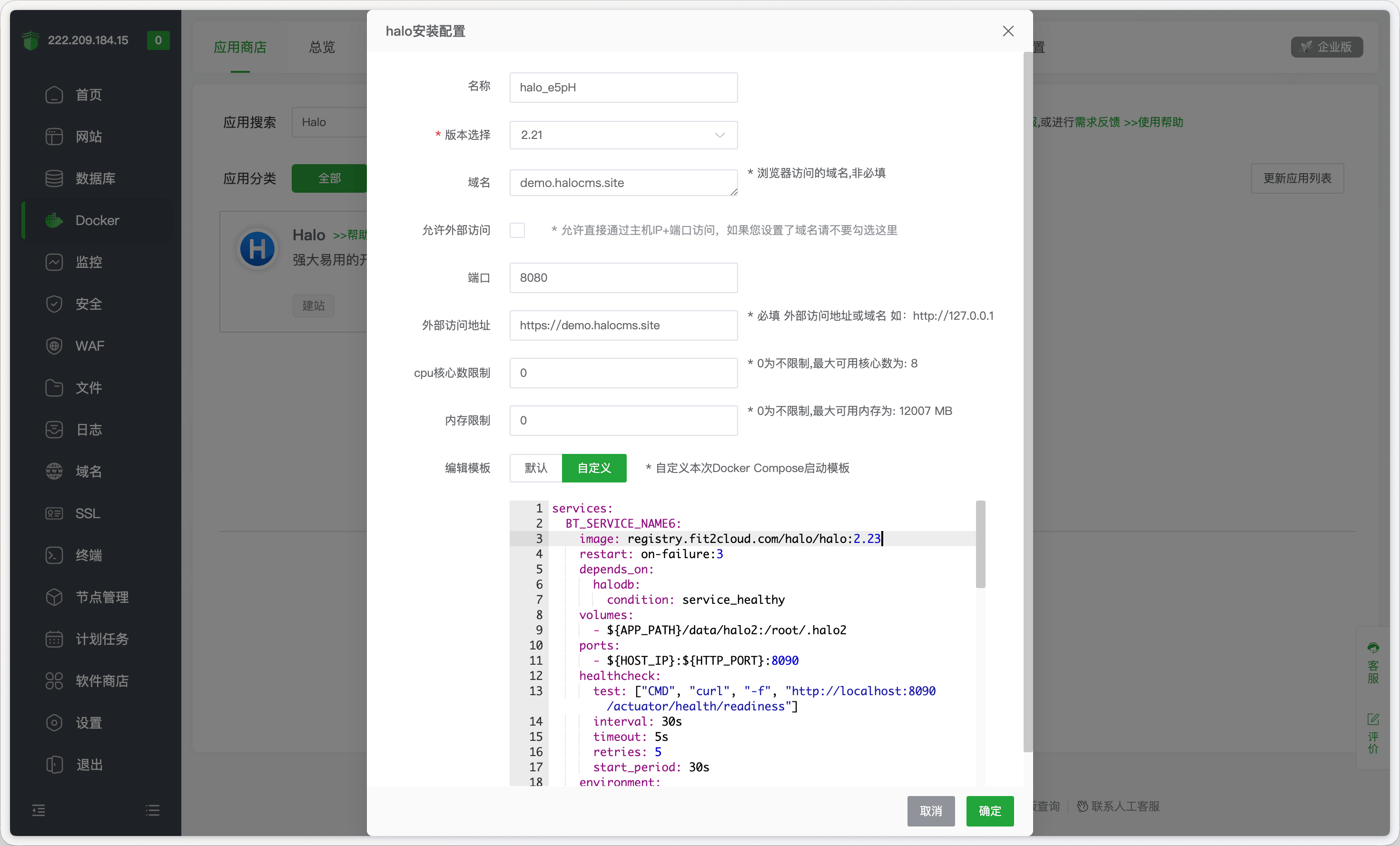
如果需要查看或调整底层的 Docker Compose 配置,可以切换到 自定义 模板模式:
宝塔的 Docker 应用商店的 Halo 版本可能会滞后于官方最新版本,通常建议自定义镜像版本,查看最新版本请前往 Halo 版本发布。
此外,宝塔的默认编排是 Halo 社区版本,如果你想安装 Halo 专业版或者商城版,将镜像修改为 registry.fit2cloud.com/halo/halo-pro 即可。
安装完成后,进入 Docker 的 已安装 列表,等待 Halo 应用变为运行中状态。
配置网站和 SSL
如果你在安装 Halo 时填写了域名,宝塔通常会同步创建对应的网站配置。你可以在已安装应用卡片中点击 管理网站,或者直接进入左侧菜单的 网站 查看站点状态。
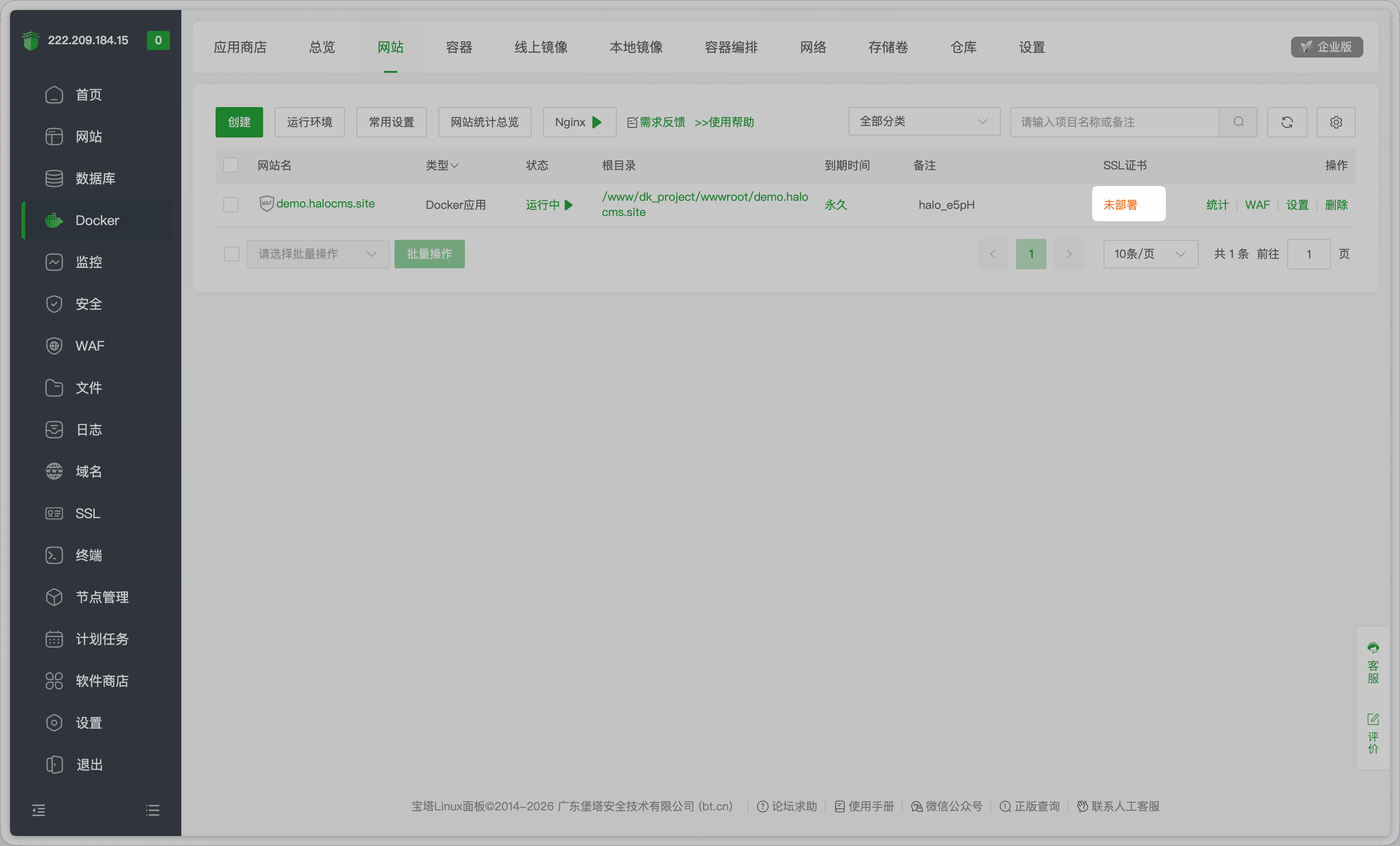
如果站点的 SSL 证书 一栏显示未部署,可以进入站点管理页面,在 SSL 标签页中申请证书。
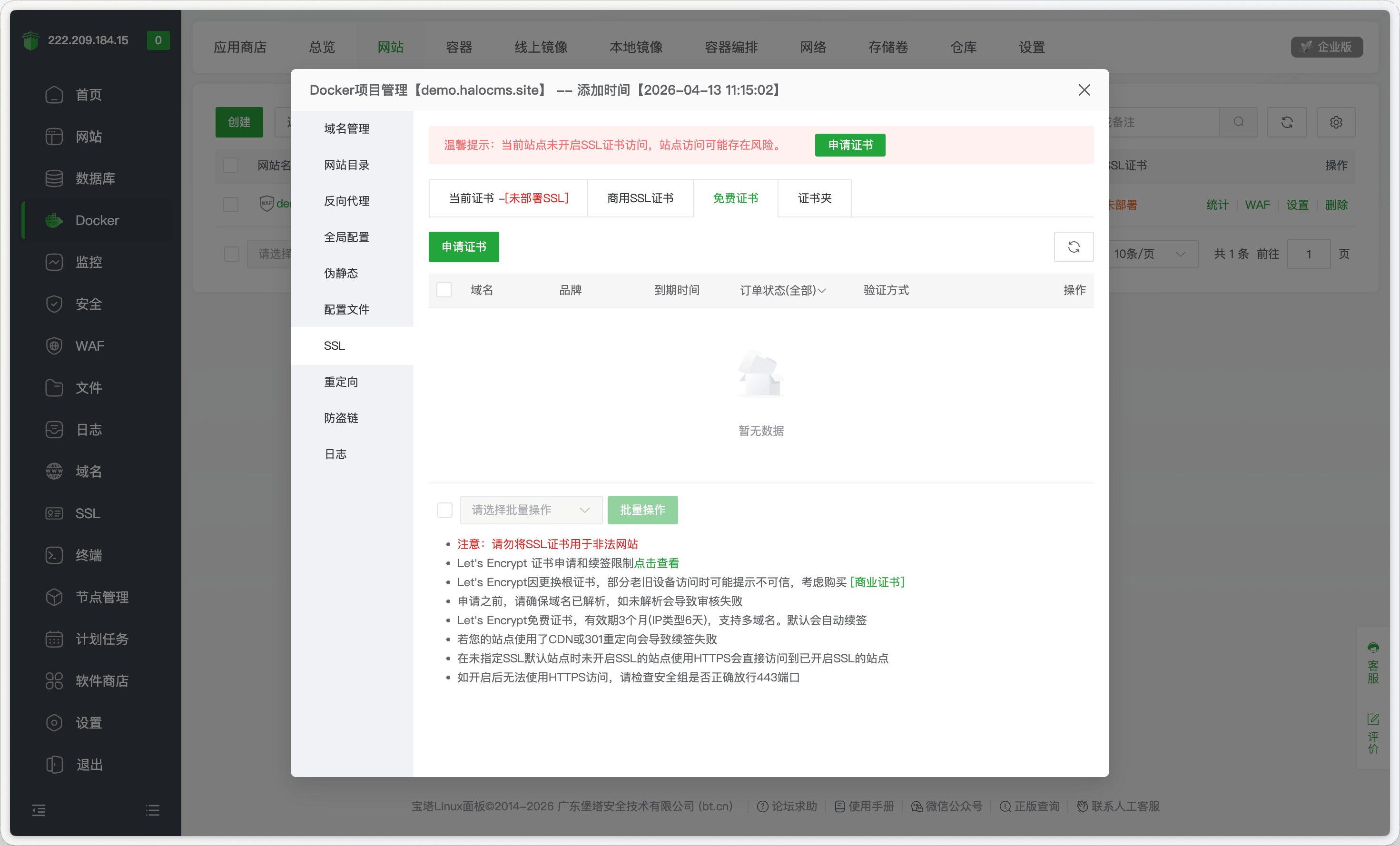
证书申请成功后,即可通过你配置的域名使用 https 访问 Halo。首次访问时,根据页面提示完成 Halo 的初始化即可。
如果证书申请失败,建议优先检查域名解析是否生效,以及服务器的 80、443 端口是否已经正确放行。
升级 Halo
当需要升级 Halo 时,可以进入 Docker 的 容器编排,找到当前的 Halo 项目,修改镜像版本为最新版本,然后点击 确定 按钮即可完成升级。
查看最新版本请前往 Halo 版本发布。
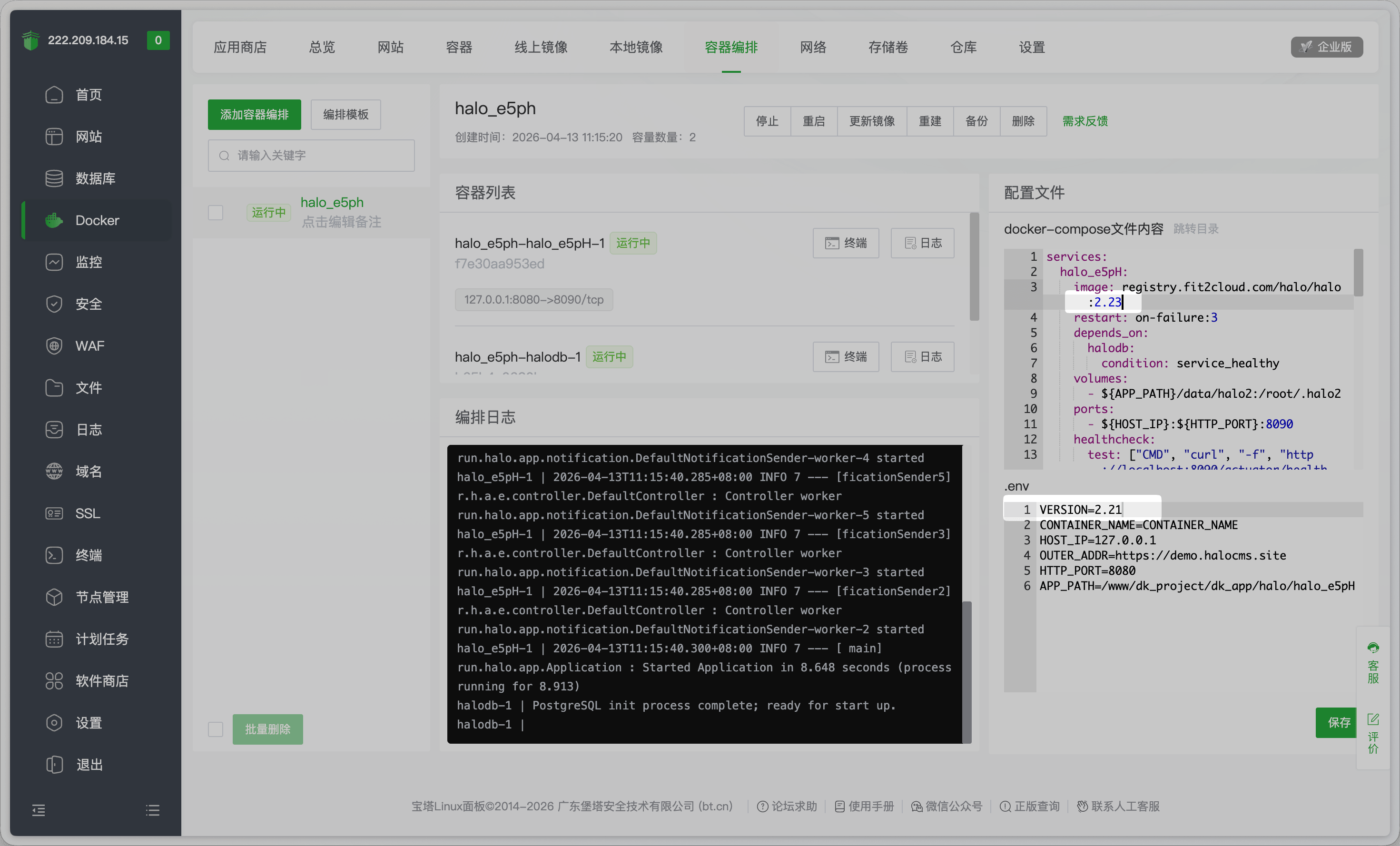
更新完成后,宝塔会重新拉取镜像并重建相关容器。建议升级前先备份 Halo 数据目录和数据库,并前往 Halo 版本发布 查看对应版本的更新说明。
激活许可证
可以参考 许可证激活 进行激活,社区版无需此步骤。